CSC Login Geo-Location Problem Solution Expert Guide

Online Tech Samadhan
CSC VLE UPDATE 2026

CSC Login Geo-Location Problem Solution 2026

“Geo-Location Discrepancy Detected” সমস্যার সহজ সমাধান
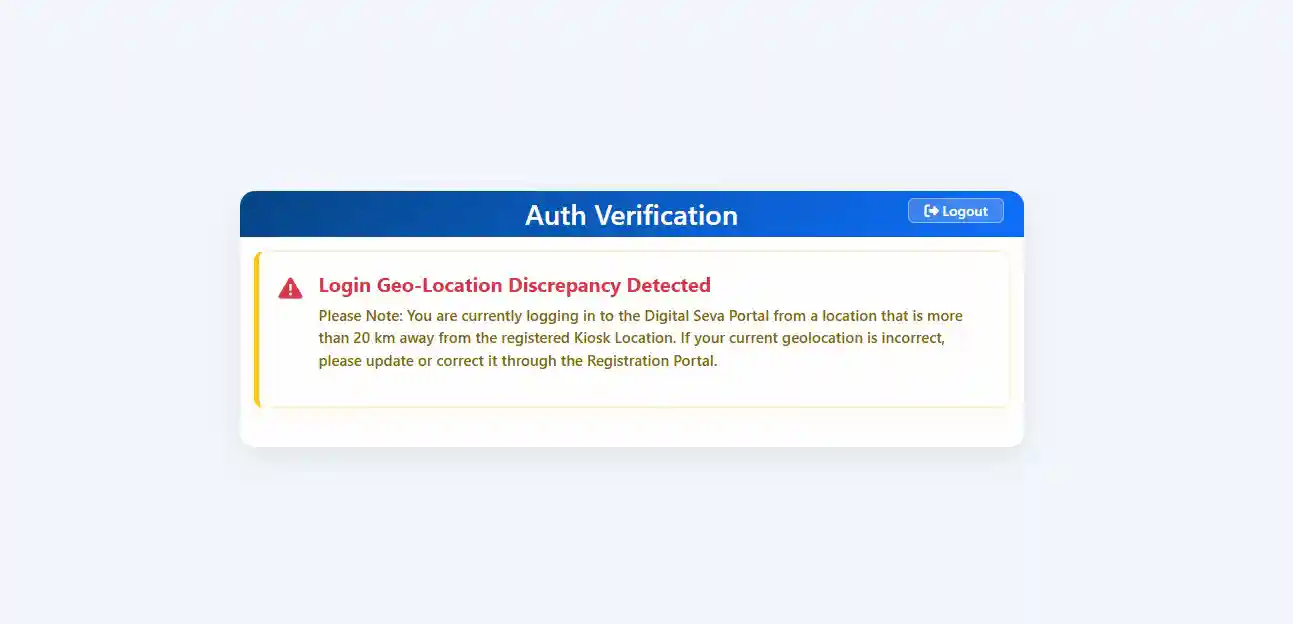
CSC Login Geo-Location Discrepancy Detected Problem Solution

📍 CSC Login Geo-Location Problem কী?

অনেক CSC VLE CSC Digital Seva Portal-এ Login করার সময় “Geo-Location Discrepancy Detected”, “Location Not Detected” অথবা location mismatch ধরনের সমস্যা দেখতে পারেন। এই সমস্যার কারণে CSC Login বা location verification সম্পূর্ণ নাও হতে পারে।

বিশেষ করে কিছু Windows 11 lower-version PC-তে Windows Location Service, browser geolocation permission অথবা প্রয়োজনীয় location component ঠিকভাবে কাজ না করলে এই ধরনের সমস্যা দেখা দিতে পারে। Microsoft-এর documentation অনুযায়ী browser geolocation কাজ করার ক্ষেত্রে Windows Location Service এবং browser-এর location permission গুরুত্বপূর্ণ।

তাই শুধু browser change করলেই সবসময় সমস্যার সমাধান হয় না। নিচে PC থেকে location ঠিক করার বিভিন্ন উপায় এবং বিকল্প হিসেবে CSC Digital Seva Mobile App ব্যবহার করে location synchronization করার পদ্ধতি দেওয়া হলো।

⚡ Quick Solution

1️⃣ Browser Location
Browser-এ Location Allow করুন
2️⃣ PC Location
Windows Location Service চালু করুন
3️⃣ Lat-Long Update
CSC My Account-এ location update করুন
4️⃣ Browser Extension
প্রয়োজন হলে trusted location extension ব্যবহার করুন
5️⃣ Mobile App
DSP Mobile App দিয়ে location synchronization

🛠️ CSC Geo-Location Problem সমাধানের প্রধান Process

💻

Process 1: PC / Laptop থেকে Location ঠিক করা

Browser permission, Windows Location Service, CSC account-এর latitude-longitude এবং প্রয়োজন হলে browser location extension ব্যবহার করে PC থেকে location সমস্যা ঠিক করার চেষ্টা করুন।

📱

Process 2: CSC Digital Seva Mobile App

PC-তে Windows Location বা geolocation সমস্যা থাকলে CSC Digital Seva Mobile App ব্যবহার করে বর্তমান location-এর latitude এবং longitude capture/synchronize করার বিকল্প পদ্ধতি ব্যবহার করা যেতে পারে।

1️⃣ Browser-এ Location Allow করুন

প্রথমে আপনার browser CSC website-কে location access করার permission দিয়েছে কি না সেটি পরীক্ষা করুন। Location permission Block থাকলে CSC portal আপনার বর্তমান location সঠিকভাবে পেতে সমস্যা করতে পারে।

Google Chrome / Microsoft Edge-এ সাধারণভাবে:
  1. CSC Login Page খুলুন।
  2. Address bar-এর পাশে Lock / Site Settings-এ ক্লিক করুন।
  3. Location খুঁজুন।
  4. Location-কে Allow করুন।
  5. Browser বন্ধ করে আবার খুলুন।
  6. CSC Login Page পুনরায় Login করুন।
✅ গুরুত্বপূর্ণ: Browser permission Allow করার পাশাপাশি Windows-এর Location Service-ও চালু থাকা প্রয়োজন হতে পারে।

2️⃣ Laptop / Computer-এর Location Service ঠিক করুন

Windows 11 PC-তে Location Service বন্ধ থাকলে বা Geolocation Service কাজ না করলে browser location detect করতে সমস্যা হতে পারে। Microsoft-এর নির্দেশনা অনুযায়ী Windows Location settings এবং Geolocation Service পরীক্ষা করা যায়।

Windows Location চালু করার সাধারণ ধাপ

  1. Settings খুলুন।
  2. Privacy & security-এ যান।
  3. Location খুলুন।
  4. Location services চালু করুন।
  5. Browser/Desktop apps-এর location access প্রয়োজন হলে সেটিও Allow করুন।
  6. তারপর PC Restart করুন।
⚠️ Windows 11 Lower Version: কিছু পুরনো বা নির্দিষ্ট Windows 11 configuration-এ location-related component, service বা permission-এর কারণে geolocation কাজ নাও করতে পারে। তাই Windows Update এবং Location Service status পরীক্ষা করাও গুরুত্বপূর্ণ।

3️⃣ CSC My Account-এ Latitude & Longitude Update করুন

PC location ঠিক থাকার পরেও যদি CSC account-এ location mismatch দেখায়, তাহলে CSC My Account-এর location information পরীক্ষা করুন।

📍

CSC My Account Login

Open CSC My Account →

কী করবেন?

  1. CSC My Account Login Page খুলুন।
  2. আপনার CSC credentials দিয়ে Login করুন।
  3. Location / Latitude / Longitude সংক্রান্ত option খুঁজুন।
  4. বর্তমান centre location-এর latitude ও longitude সঠিক আছে কি না পরীক্ষা করুন।
  5. প্রয়োজন হলে বর্তমান location অনুযায়ী latitude এবং longitude update করুন।
  6. Update/Save করার পরে পুনরায় CSC Login করে পরীক্ষা করুন।
❗ সতর্কতা: Latitude ও Longitude ইচ্ছামতো পরিবর্তন করবেন না। আপনার প্রকৃত CSC centre location-এর সঙ্গে মিল থাকা তথ্যই ব্যবহার করুন এবং CSC-এর নির্ধারিত verification requirements অনুসরণ করুন।

4️⃣ Browser Location Extension ব্যবহার করুন

যদি আপনার PC-এর built-in location service সঠিকভাবে কাজ না করে, কিছু ক্ষেত্রে browser-এর location handling-এর জন্য compatible location extension ব্যবহার করা যেতে পারে।

Step 1
Browser-এর official extension store খুলুন।
Step 2
Trusted location/geolocation extension নির্বাচন করুন।
Step 3
প্রয়োজনীয় permission দিন।
Step 4
CSC portal পুনরায় খুলে location test করুন।
⚠️ সতর্ক থাকুন: অজানা বা সন্দেহজনক extension ব্যবহার করবেন না। কোনো extension-কে অপ্রয়োজনীয় sensitive permission দেওয়ার আগে সেটির publisher, reviews এবং permissions যাচাই করুন। CSC verification-এর ক্ষেত্রে প্রকৃত centre location-এর সঙ্গে সামঞ্জস্যপূর্ণ তথ্য ব্যবহার করাই নিরাপদ।

5️⃣ CSC Digital Seva Mobile App দিয়ে Location Synchronization

📱 DSP Mobile App কী?

CSC-এর DSPMobileApp VLE-এর বর্তমান location থেকে latitude ও longitude capture করার জন্য তৈরি করা হয়েছে। Google Play Store-এর বর্তমান listing অনুযায়ী appটি VLE location capture এবং Digital Seva Portal-এর authorised location-based verification/operational requirements-এর জন্য ব্যবহৃত হয়।

Location Synchronization করার সাধারণ পদ্ধতি

1️⃣ App Install

Official Google Play Store থেকে DSP Mobile App install করুন।

2️⃣ Location Permission

Mobile-এর Location/GPS চালু করে app-কে প্রয়োজনীয় permission দিন।

3️⃣ Capture Location

App-এর মাধ্যমে বর্তমান VLE location-এর latitude ও longitude capture করুন।

4️⃣ Synchronize

App-এ available Location Synchronization option থাকলে সেটি ব্যবহার করুন।

5️⃣ Recheck CSC Login

এরপর PC থেকে CSC Digital Seva Login করে location problem পুনরায় পরীক্ষা করুন।

✅ কেন Mobile App ব্যবহার করবেন?
Mobile GPS/location capability ব্যবহার করে বর্তমান VLE location-এর latitude ও longitude capture করা যায়। ফলে Windows PC-এর location service-এ সমস্যা থাকলে এটি একটি কার্যকর বিকল্প workflow হতে পারে।

📊 কোন সমস্যায় কোন পদ্ধতি ব্যবহার করবেন?

সমস্যা যা পরীক্ষা করবেন সম্ভাব্য সমাধান
Browser Location Block Site Location Permission Location → Allow
Windows Location Off Location Services Windows Location চালু করুন
CSC Location Mismatch Latitude / Longitude CSC My Account-এ তথ্য পরীক্ষা/আপডেট
PC Geolocation সমস্যা Browser & Location Service Trusted location extension প্রয়োজনে ব্যবহার
Windows Location কাজ করছে না Mobile Location CSC DSP Mobile App দিয়ে location capture/sync

⚠️ Windows 11 PC ব্যবহারকারীদের জন্য বিশেষ কথা

CSC Login-এর Geo-Location সমস্যা সবসময় CSC account-এর সমস্যা নয়। অনেক সময় Windows Location Service, browser permission, Geolocation Service, device configuration অথবা browser extension-এর কারণে location detect না-ও হতে পারে।

Microsoft-এর documentation অনুযায়ী Microsoft Edge-এর geolocation Windows Geolocation Service-এর উপর নির্ভর করতে পারে। তাই Location settings এবং Geolocation Service status পরীক্ষা করা গুরুত্বপূর্ণ।

যদি Windows 11-এর পুরনো/নির্দিষ্ট configuration-এ PC location ঠিকভাবে কাজ না করে, তাহলে PC-side troubleshooting-এর পাশাপাশি CSC Digital Seva Mobile App দিয়ে location capture/synchronization-এর workflow বিবেচনা করতে পারেন।

🚀 CSC Geo-Location Problem Fix করার Recommended Order

Step 1: Browser-এর CSC site Location Permission → Allow
Step 2: Windows Settings → Privacy & Security → Location → ON
Step 3: CSC My Account-এ Latitude & Longitude পরীক্ষা করুন
Step 4: প্রয়োজন হলে trusted browser location extension ব্যবহার করে পরীক্ষা করুন
Step 5: PC location কাজ না করলে CSC DSP Mobile App দিয়ে location capture/synchronization করুন
Step 6: Browser/PC Restart করে CSC Login পুনরায় চেষ্টা করুন

🔐 গুরুত্বপূর্ণ সতর্কতা

  • শুধু CSC Login করার জন্য অজানা software বা suspicious extension install করবেন না।
  • কোনো extension-কে অপ্রয়োজনীয় permission দেওয়ার আগে ভালোভাবে যাচাই করুন।
  • Latitude/Longitude আপনার প্রকৃত CSC centre location-এর সঙ্গে সামঞ্জস্যপূর্ণ হওয়া উচিত।
  • Location spoofing বা ভুল location ব্যবহার করে CSC verification bypass করার চেষ্টা করবেন না।
  • CSC-এর official instructions পরিবর্তিত হলে সর্বশেষ নির্দেশনাকেই অনুসরণ করুন।

❓ CSC Geo-Location Problem – Frequently Asked Questions

CSC Login-এ “Geo-Location Discrepancy Detected” কেন দেখায়?

Browser location permission, Windows Location Service, Geolocation Service, CSC account-এর location information বা device configuration-এর mismatch-এর কারণে এমন সমস্যা দেখা দিতে পারে।

Browser Location Allow করেও সমস্যা হলে কী করব?

Windows Location Service পরীক্ষা করুন। এরপর CSC My Account-এর latitude-longitude information যাচাই করুন এবং প্রয়োজন হলে mobile app-এর মাধ্যমে location capture/sync করার পদ্ধতি ব্যবহার করুন।

Windows 11-এ Location Service কোথায় পাব?

সাধারণভাবে Settings → Privacy & security → Location থেকে Windows Location settings পরীক্ষা করা যায়।

CSC Digital Seva Mobile App কী কাজে ব্যবহার করা হয়?

CSC-এর official DSP Mobile App VLE-এর বর্তমান location থেকে latitude ও longitude capture করার জন্য ব্যবহৃত হয় এবং Digital Seva Portal-এর authorised location-based verification/operational requirements-এর সঙ্গে সম্পর্কিত।

Mobile App ব্যবহার করলে কি PC-এর সব Location সমস্যা ঠিক হয়ে যাবে?

সব ক্ষেত্রে নয়। Mobile App location capture/synchronization-এর একটি বিকল্প workflow হতে পারে। যদি মূল সমস্যা account-side বা CSC portal-side হয়, তাহলে আলাদা troubleshooting প্রয়োজন হতে পারে।

📍

CSC Geo-Location Problem হচ্ছে?

প্রথমে Browser Location এবং Windows Location Service পরীক্ষা করুন। এরপর CSC My Account-এর Latitude/Longitude যাচাই করুন। PC-তে সমস্যা থাকলে CSC Digital Seva Mobile App-এর Location Capture/Synchronization option ব্যবহার করে বর্তমান VLE location update করার workflow চেষ্টা করতে পারেন।

📱 CSC Digital Seva Mobile App
📌 শেষ কথা: CSC Login-এর Geo-Location সমস্যা দেখা দিলে একবারে শুধু একটি পদ্ধতির উপর নির্ভর না করে Browser permission → Windows Location → CSC Latitude/Longitude → প্রয়োজন হলে trusted browser solution → CSC Digital Seva Mobile App—এই ক্রমে পরীক্ষা করলে সমস্যার কারণ চিহ্নিত করা সহজ হবে।
CSC VLE Information & Digital Service Guide • 2026
Share This Article